Riepilogo rapido
Un editor di immagini AI gratuito per creator è utile quando hai già una foto prodotto, un ritratto, un’idea per una miniatura o un’immagine di campagna e vuoi modificarla con prompt in linguaggio naturale invece di lavorare manualmente con livelli, maschere e strumenti di selezione. Per questo flusso di lavoro, Free MiniGPT AI Image Editor è lo strumento principale da provare perché la sua pagina live descrive un editor basato su upload per immagini JPG, JPEG, PNG e WEBP, con editing via prompt direttamente nel browser.
Questa guida è per content creator, YouTuber, blogger, venditori ecommerce, social media manager, marketer, designer indipendenti, podcaster e piccole imprese che hanno bisogno di visual pronti per la pubblicazione senza un grande budget di editing. L’obiettivo pratico è semplice: caricare un’immagine esistente, descrivere cosa deve cambiare, rivedere attentamente il risultato e usare la versione migliore come bozza o asset finale.

Perché i creator usano un editor di immagini AI gratuito invece dei software di design manuali
I creator spesso hanno bisogno di modifiche visive rapide, non di un intero processo di produzione grafica. Un editor foto AI gratuito per content creator può aiutare quando il compito è specifico: ripulire una foto prodotto, sostituire uno sfondo distraente, migliorare l’illuminazione, dare un nuovo stile a una vecchia immagine di campagna o creare alcune varianti social partendo da un solo upload.
Gli strumenti di editing tradizionali restano migliori quando serve controllo a livello di pixel, tipografia esatta, maschere precise o la produzione finale secondo un sistema di brand. L’editing via prompt è diverso. È più forte per bozze, variazioni, pulizia ed esplorazione visiva, soprattutto quando il creator sa cosa deve rimanere invariato.
Per esempio, un venditore ecommerce può mantenere forma e packaging del prodotto mentre prova una scena studio più pulita. Un creator YouTube può preservare volto e posa semplificando lo sfondo per una thumbnail. Un marketer può restilizzare una singola immagine prodotto in più direzioni di campagna prima di decidere quale idea merita una rifinitura manuale.

Cosa fa Free MiniGPT AI Image Editor
Il Free MiniGPT AI Image Editor è presentato come un editor di immagini online gratuito in cui gli utenti caricano una foto e descrivono l’editing desiderato. La pagina live presenta il flusso di lavoro come basato su browser, senza registrazione e senza carta di credito. Descrive inoltre il supporto per formati comuni come JPG, JPEG, PNG e WEBP.
La pagina inquadra lo strumento attorno a lavori pratici per creator: miglioramento foto, visual ecommerce, contenuti social, immagini profilo, asset marketing, look da poster, scene prodotto ed esplorazione di design. In termini semplici, è più indicato quando hai un’immagine sorgente e vuoi migliorarla, restilizzarla o adattarla a un formato reale di pubblicazione.
Usa l’editor quando l’asset principale esiste già. Carica l’immagine, scrivi il prompt di modifica, genera un risultato e confrontalo con l’originale. Prima di pubblicare, controlla volti, mani, proporzioni del prodotto, etichette, illuminazione, ombre e sicurezza del ritaglio.

Quale strumento MiniGPT usare per ogni workflow dei creator?
MiniGPT ha diversi strumenti immagine correlati e la scelta giusta dipende dal fatto che tu stia modificando un’immagine esistente, cambiandone una parte, esplorando variazioni o creando un nuovo visual da zero.
Usa Free Image Editor per l’editing generale orientato ai creator e il raffinamento visivo. È il miglior punto di partenza per foto prodotto, ritratti, thumbnail, grafiche social, poster, mood board e concept di campagna.
Usa Free AI Image Changer quando il lavoro è più mirato. È la scelta migliore per sostituire sfondi, oggetti, colori, outfit o scene cercando di preservare il soggetto principale.
Usa Free Image-to-Image AI quando vuoi un restyling più ampio, variazioni visive, esplorazione di concept o rigenerazione guidata da riferimento a partire da un’immagine caricata.
Usa Free GPT Image 2 quando vuoi il workflow GPT Image 2 della piattaforma per generare nuove immagini o modificare riferimenti caricati. Usa Free Text-to-Image Generator quando non hai un’immagine sorgente e vuoi creare un visual solo da un prompt testuale.

Workflow pratici per creator per foto prodotto, thumbnail e visual social
I casi d’uso più forti partono da una regola chiara di preservazione. Dì all’AI cosa deve rimanere uguale prima di chiedere cambiamenti. Questo è importante per inserzioni prodotto, thumbnail e creatività di brand perché la modifica può diventare fuorviante se la forma del soggetto, le proporzioni, le etichette, il volto o l’identità deragliano troppo.
Per le foto prodotto, usa l’editor per ripulire la luce, sostituire un tavolo distraente, creare uno sfondo da studio o inserire il prodotto in una scena lifestyle. Mantieni invariati la forma del prodotto, i colori del packaging, il materiale e la posizione dell’etichetta. Se l’immagine è per un annuncio o una scheda prodotto, confronta il risultato modificato con il prodotto reale prima di pubblicare.
Per thumbnail e grafiche social, concentrati sulla composizione. Chiedi più contrasto, sfondi semplificati, spazio negativo pulito e il giusto rapporto d’aspetto per la piattaforma. Per YouTube, 16:9 di solito è importante. Per Reels, TikTok, Shorts e Stories, 9:16 è spesso il formato più sicuro per pianificare. Per post in feed e ads prodotto, 1:1 o 4:5 possono funzionare meglio.
Per refresh di campagna, usa l’editing image-to-image per restilizzare un visual più vecchio senza ricostruire l’intero asset. Puoi cambiare illuminazione, stagione, palette, mood dello sfondo o texture visiva preservando soggetto e layout principali.

Formula di prompt riutilizzabile per l’editing di immagini con AI
I buoni prompt di editing con AI sono specifici su cosa preservare, cosa cambiare, formato e casi di fallimento. Più separi chiaramente ciò che resta da ciò che cambia, più è facile valutare l’output.
Usa questa formula riutilizzabile:
Use the uploaded image as the base. Preserve [subject, face, product shape, pose, clothing, logo position, or composition]. Change only [background, lighting, color, object, style, crop, or atmosphere]. Format the result for [platform or purpose]. Keep [important details] unchanged. Avoid [identity drift, distorted hands, altered text, extra objects, inaccurate proportions, or clutter].
Per un editor di immagini AI online per social media creator, aggiungi il contesto della piattaforma. Specifica se il risultato deve essere una thumbnail 16:9, un annuncio feed 4:5, una story 9:16, un’immagine profilo quadrata, una cover per blog o un visual per una scheda ecommerce. Il formato aiuta lo strumento a comporre il risultato attorno alla destinazione finale.
Per l’ecommerce, includi vincoli sul prodotto. Chiedi di preservare esattamente forma del prodotto, materiale, colori del packaging, posizionamento dell’etichetta e scala. Per i ritratti, chiedi di preservare volto, tono della pelle, espressione, acconciatura, posa e abbigliamento.

Prompt pronti da copiare per l’editing immagini dei creator
Questi prompt sono pensati per un editor foto gratuito basato su prompt in cui prima carichi un’immagine sorgente. Sostituisci le parti tra parentesi quadre con la tua piattaforma, tema o ambiente reali.
-
Use the uploaded product photo as the base. Preserve the exact product shape, proportions, material, packaging colors, and label position. Replace the background with a clean studio scene, add soft directional lighting, and format it as a 4:5 ecommerce advertisement. -
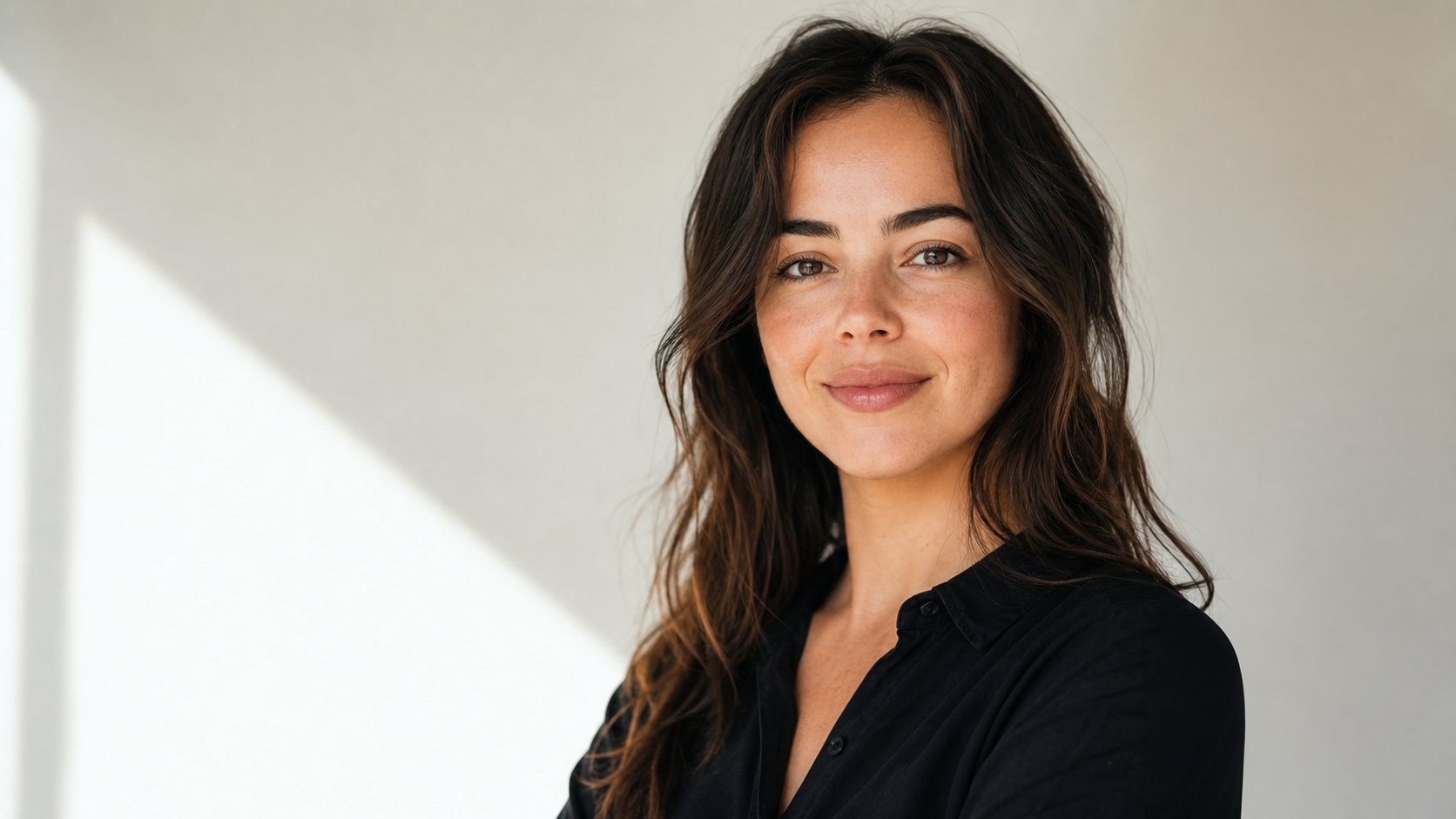
Edit this portrait into a professional creator profile image. Preserve the face, hairstyle, skin tone, expression, and clothing. Replace the background with a softly lit editorial studio and use a clean square composition. -
Turn this image into a YouTube thumbnail for [topic]. Preserve the main subject, improve facial lighting, simplify the background, increase visual contrast, and leave clear negative space on the left for manually added headline text. Output 16:9. -
Convert this product image into a natural UGC-style social advertisement. Keep the product unchanged, place it in a bright home environment, add realistic window light, and use an authentic phone-camera composition in 9:16. -
Remove the distracting objects behind the subject while preserving the person, pose, clothing, hair edges, and original camera angle. Rebuild the background naturally and match the existing lighting and depth of field. -
Restyle this older campaign image for a modern summer promotion. Preserve the product and central layout. Change the color palette to warm cream, coral, and pale blue, add natural sunlight, and keep the result suitable for Instagram. -
Create three visual variations from this uploaded image: a clean ecommerce hero image, an editorial magazine visual, and a vertical social-media ad. Preserve the main subject across all three versions. -
Turn this photograph into a polished blog cover about [topic]. Preserve the main subject, widen the composition, add cinematic environmental detail, create clean headline space, and output at 16:9. -
Create a cohesive brand mood board from the uploaded product image. Preserve its materials and colors. Include photography direction, packaging inspiration, background textures, typography mood, and social-post concepts in one clean presentation. -
Change only the background of the uploaded image to [new environment]. Preserve the subject's face, body, clothing, pose, scale, shadows, and edge detail. Match the new background lighting realistically.

Controlli prima della pubblicazione per usare immagini modificate con AI
L’editing AI è utile, ma non dovrebbe sostituire la revisione. Prima di pubblicare, zooma e controlla le parti che tendono a “deragliare”: volti, mani, geometria del prodotto, etichette, tipografia, loghi, proporzioni del packaging, ombre dello sfondo, riflessi e ritagli specifici della piattaforma.
Per i visual prodotto, il risultato modificato non dovrebbe implicare caratteristiche, dimensioni, texture, claim, accessori o dettagli del packaging che il prodotto reale non ha. Per i ritratti, controlla coerenza dell’identità, texture della pelle, bordi dei capelli, gioielli, dita e direzione dello sguardo. Per thumbnail e social ads, testa il ritaglio su mobile prima di aggiungere il testo finale.
Controlla anche il contesto legale e delle policy. Gli attuali MiniGPT Terms of Service indicano che agli utenti viene concessa una licenza limitata per scopi personali e commerciali e che le immagini generate appartengono all’utente che le ha create. Questo non elimina restrizioni di copyright, marchi, diritti di immagine (publicity-right), immagine sorgente o licenze cliente di terze parti. Rivedi i termini aggiornati prima di prendere decisioni sull’uso commerciale.
Per la privacy, evita di descrivere gli asset caricati dei creator come totalmente privati, confidenziali o automaticamente cancellati, a meno che la policy live non lo dica. L’attuale MiniGPT Privacy Policy afferma che il servizio può raccogliere informazioni identificabili personalmente, dati di servizi di terze parti, log data, indirizzo IP, informazioni sul dispositivo, configurazione dell’app, statistiche d’uso e dati relativi ai cookie tramite codice o librerie di terze parti.

FAQ
Qual è il miglior tool MiniGPT come editor di immagini AI gratuito per creator?
Inizia con Free MiniGPT AI Image Editor quando hai un’immagine esistente e vuoi editing pratico, raffinamento o adattamento visivo orientato ai creator. Usa gli strumenti changer o image-to-image correlati quando il lavoro è più specifico.
Posso usare MiniGPT per modificare foto con prompt AI gratuitamente?
La pagina live del Free Image Editor presenta il flusso di lavoro come gratuito, basato su browser, senza registrazione e senza carta di credito. Prima della pubblicazione o promozione, verifica nell’interfaccia attuale eventuali limiti di generazione, code, disponibilità dei modelli, risoluzione di export, rapporti d’aspetto, limiti di dimensione file ed eventuali opzioni a pagamento o trial di qualità superiore.
Quali upload supporta Free Image Editor?
La pagina live descrive il supporto per formati comuni, inclusi JPG, JPEG, PNG e WEBP. I limiti di dimensione file e il comportamento della coda andrebbero comunque verificati nell’interfaccia live prima di scrivere affermazioni tecniche “rigide”.
Qual è la differenza tra AI image changer e image-to-image AI?
Un AI image changer è ideale per sostituzioni mirate, come cambiare sfondo, colore, oggetto, outfit o scena. Uno strumento gratuito di image-to-image AI è più ampio: può usare un’immagine di riferimento per restyling, variazioni, esplorazione di concept e nuove direzioni visive.
I creator dovrebbero pubblicare immagini modificate con AI senza revisione manuale?
No. Tratta l’editing di immagini con AI come uno strumento veloce per bozze e variazioni. Rivedi il risultato per accuratezza fattuale, veridicità del prodotto, qualità di volto e mani, integrità delle etichette, tipografia e ritagli per piattaforma prima di usarlo in schede prodotto, annunci, thumbnail o lavori per clienti.

Conclusione
Un editor di immagini AI gratuito per creator è più prezioso quando ti aiuta a passare da un’immagine sorgente a più direzioni utilizzabili rapidamente. Free MiniGPT AI Image Editor è il miglior punto di partenza per l’editing generale “carica-e-prompt”, mentre Free AI Image Changer, Free Image-to-Image AI, Free GPT Image 2, e Free Text-to-Image Generator sono ciascuno adatti a un lavoro visivo più specifico.
Usa lo strumento per pulizia, bozze, variazioni ed esplorazione di campagna. Poi rivedi l’output come un publisher: controlla i dettagli, verifica i diritti e assicurati che l’immagine finale rappresenti il soggetto in modo onesto.